簡単ホームページ作成システム 「ラクマス」の使い方マニュアル
 |
|
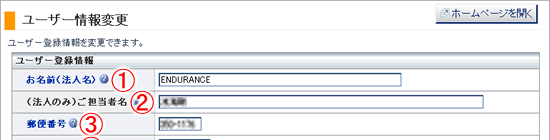
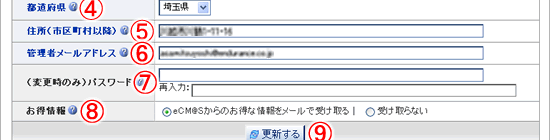
ユーザー情報変更画面の操作方法ユーザー情報変更画面の操作方法をご説明いたします。 画面の呼び出し方「ユーザー情報」画面内の「ユーザー情報変更」をクリックします。 画面イメージ図
各部の説明①:お名前(法人名) ご利用者様のお名前を設定します。 ②:ご担当者名 ご利用者が法人の場合、ご担当者名をご入力ください。 ③:郵便番号 ご利用者様のご住所の郵便番号を設定します。 ④:都道府県 ご利用者様のご住所の都道府県を設定します。 ⑤:住所(市区町村以降) ご利用者様のご住所を設定します。 ⑥:管理者メールアドレス メールアドレスを指定してください。 ⑦:パスワード 管理画面へログインする際のパスワードを設定します。 ⑧:お得情報 お得なキャンペーンや新サービスの情報などを受け取るかどうか設定できます。 ⑨:更新する ①~⑧で設定した内容を保存します。
|
マニュアル検索
|